¶ Se connecter au VPN avec MacOS
Un VPN peut connecter en toute sécurité un utilisateur ayant reçu l’autorisation au réseau interne de son entreprise. Cela concerne les données mais aussi les applications internes. Celui-ci dispose des mêmes droits que lorsqu'il est physiquement dans les locaux de l'entreprise.
Cette procédure est valable uniquement pour les clients disposant d'un pre-feu ayant la fonction déjà activée.
Si vous souhaitez l'utiliser, veuillez contacter votre chargé d'affaires.
¶ Installation du programme
-
Pour télécharger le programme rendez-vous sur ce lien
-
Assurez-vous que les paramètres Préférences Système > Sécurité et Vie privée de votre Mac autorisent les applications téléchargées sur le Mac App Store et auprès des développeurs identifiés. Cela est le paramètre par défaut.
-
Double-cliquez sur WG-MVPN-SSL.dmg.
Un volume intitulé WatchGuard Mobile VPN est créé sur votre bureau. -
Dans le volume WatchGuard Mobile VPN, double-cliquez sur WatchGuard Mobile VPN with SSL Installer .mpkg.
Le programme d'installation du client démarre. -
Acceptez les paramètres par défaut sur chaque écran du programme d'installation.
-
Terminez puis quittez le programme d'installation.
Une fois le logiciel client Mobile VPN téléchargé et installé, il se connecte automatiquement au Firebox. Chaque fois que vous vous connectez au Firebox, le logiciel client recherche d'éventuelles mises à jour de la configuration.
Le programme est maintenant installé.
¶ Configuration et lancement
- Ouvrez le Finder.
- Sélectionnez Applications > WatchGuard.
- Double-cliquez sur l'application WatchGuard Mobile VPN with SSL.
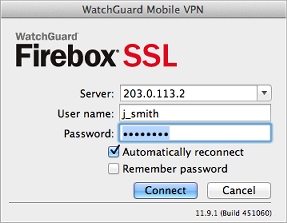
Cette fenêtre s’ouvre. Vous devez y saisir :
- L’adresse du serveur : Adresse IP fourni dans le mail
- Un nom d’utilisateur : Login fourni dans le mail
- Le mot de passe associé : Mot de passe fourni dans le mail
Cliquer sur Connecter.
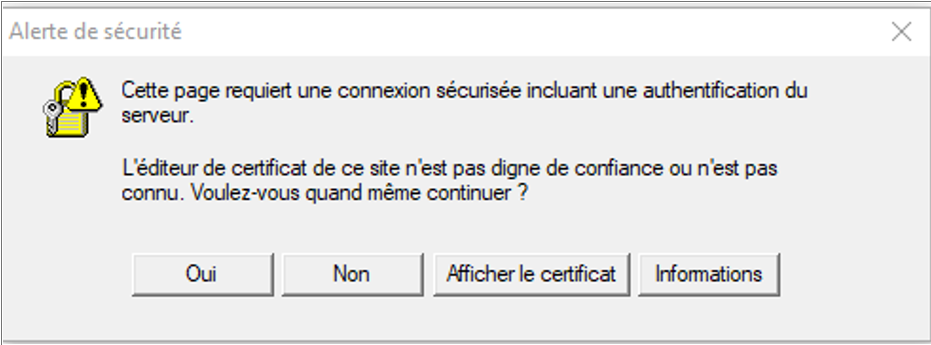
Un message de sécurité est susceptible de s’afficher, celui-ci est normal. Cliquez sur oui pour continuer la connexion:
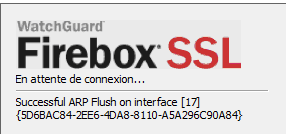
Une fenêtre de connexion va apparaitre comme ci dessous. Elle disparaitra une fois le client connecté.
L’icône  se trouvant en haut a droite de votre ordinateur doit passer en noir comme ici :
Vous êtes maintenant connecté, vous pouvez travailler de la même façon que lorsque vous êtes au bureau. Vos applications et autres lecteurs réseaux sont maitnenant accessible.
¶ Contrôles du client Mobile VPN with SSL
- — La connexion VPN n'est pas établie.
- — La connexion VPN est établie. Vous pouvez vous connecter en toute sécurité aux ressources situées derrière le Firebox.
 — Le client est en cours de connexion ou de déconnexion. La lettre « W » de l'icône clignote.
 — Le client ne parvient pas à se connecter au serveur. Vérifiez que l'adresse IP du serveur, le nom d'utilisateur et le mot de passe sont corrects. Afin de poursuivre le diagnostic, consultez les journaux Mobile VPN with SSL des clients.
¶ Options du client VPN
Pour afficher la liste des contrôles client, faites un clic droit sur l'icône Mobile VPN with SSL dans la barre d'état système (Windows). Vous pouvez effectuer l'une des actions suivantes :
- Connecter/Déconnecter
Démarrer ou arrêter la connexion Mobile VPN with SSL.
- État
Afficher l'état de la connexion Mobile VPN with SSL.
- Afficher les Journaux
Ouvrir le fichier journal de connexion.
- Propriétés
Sélectionnez Lancer le programme au démarrage pour démarrer le client au démarrage de Windows. Tapez un nombre dans la zone Niveau de journal pour modifier le niveau de détails inclus dans les journaux.
- Afficher la Durée de Connexion
Sélectionnez cette option pour afficher la durée de connexion écoulée dans la barre de menus de macOS.

- Afficher l'État en Cours de Connexion
Sélectionnez cette option pour afficher l'état de connexion dans la barre de menus de macOS.

- À propos de
La boîte de dialogue WatchGuard Mobile VPN s'ouvre en affichant des informations sur le logiciel client.
- Quitter
Vous déconnecte du Firebox et arrête le client.